
 iPhone Datenrettung
 IOS Systemwiederherstellung
 iOS-Datensicherung und -wiederherstellung
 iOS-Entsperrer
 iPhone Passwort-Manager
 Standortwechsler
 Android Data Recovery
 Unterbrochene Android-Datenextraktion
 Android Datensicherung & Wiederherstellung
 FoneTrans für iOS
 iPhone Daten-Radierer
 iPhone-Reiniger
 HEIC Konverter
 HyperTrans
 WhatsApp Transfer für iOS
 Mac-Sweep
 Data Retriever
 Mac Data Retriever
 Video Converter Ultimate
 Screen Recorder
 Telefonspiegel
 Android-Daten jetzt sichern
Einfaches Sichern und Wiederherstellen von Android-Daten auf Ihrem Computer.
Beste Android-Videosicherungstechniken mit ausgezeichneter Anleitung
 aktualisiert von Boey Wong / 26. Mai 2023, 09:00 Uhr
Video ist ein Datentyp, der bekanntermaßen viel Platz einnimmt als andere. Wenn Sie gerne Videodateien auf Mobiltelefone herunterladen, ist es selbstverständlich, dass diese sofort den Speicher Ihres Geräts füllen, insbesondere wenn die von Ihnen gespeicherten Dateien immer von hoher Qualität sind. Dies führt häufig dazu, dass das Telefon oder Tablet aufgrund von Speichermangel verzögert und eine schlechte Leistung erbringt. Es ist jedoch auch verständlich, wenn Sie nichts löschen möchten, insbesondere wenn es sich bei dem Video um eine Episode eines Dramas handelt, das gute Laune macht. Sicherlich fällt es Ihnen schwer, es zu löschen, da Sie es immer wieder ansehen möchten, wenn Sie sich schlecht fühlen.
Daher besteht die perfekte Lösung darin, ein Backup Ihrer Videodateien zu erstellen. Wenn Sie Videos auf Android sichern, müssen Sie diese nicht mehr löschen oder verlieren. Stattdessen können Sie die Videos für eine Weile an einem sicheren Ort aufbewahren und sie jederzeit wiederherstellen, wenn Sie sie erneut ansehen möchten. Darüber hinaus verbessert es auch die Leistung Ihres Geräts, da genügend Speicherplatz frei wird, um das Problem mit unzureichendem Speicher zu beheben. Beachten Sie jedoch bitte die folgenden Techniken und Richtlinien im folgenden Artikel, die Ihnen beim Sichern der Videos auf Ihrem Android-Gerät helfen.


Führerliste
Teil 1. Android-Videosicherung mit FoneLab Android Backup & Restore
Die erste Methode, die wir in Angriff nehmen werden, ist die FoneLab Android Data Backup & Restore. Dieses Backup-Tool ist eine flexible Methode, die mehrere Optionen zum Sichern Ihrer Videos und anderer Daten bietet. Mit diesem Programm können Sie beispielsweise die spezifischen Datentypen auswählen, die Sie wiederherstellen möchten. Sie müssen also nicht die anderen unnötigen Daten durchsuchen und nur die Daten scannen, die Sie benötigen, was es einfacher macht, sie zu finden. Neben Videos unterstützt FoneLab Android Data Backup & Restore auch Audiodateien, Fotos, Kontakte, Nachrichten, Dokumente usw. Daher können Sie Ihre Dateien in die Sicherung einbeziehen, um mehr Speicherplatz auf Ihrem Android-Gerät freizugeben.
Einfaches Sichern und Wiederherstellen von Android-Daten auf Ihrem Computer.
- Einfaches Sichern und Wiederherstellen von Android-Daten auf Ihrem Computer.
- Zeigen Sie die Daten detailliert an, bevor Sie Daten aus Sicherungen wiederherstellen.
- Android-Telefon- und SD-Kartendaten selektiv sichern und wiederherstellen.
Beachten Sie die Beispielanweisungen unter Android-Videosicherung auf PC mit FoneLab Android Data Backup & Restore:
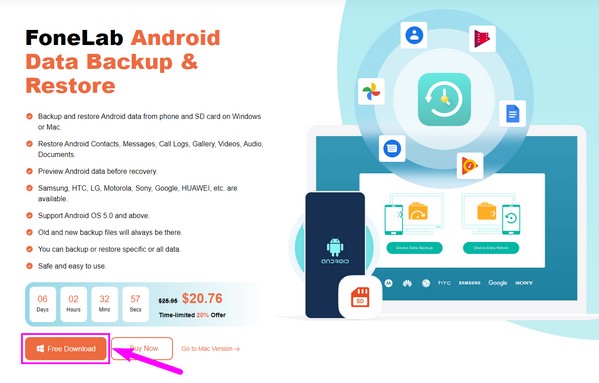
Schritt 1Siehe die Free Download Klicken Sie auf die Registerkarte „FoneLab Android Backup & Restore“ und dann darauf, um die Installationsdatei zu speichern. Das Programm wird erst installiert, wenn Sie ihm erlauben, Änderungen an Ihrem Gerät vorzunehmen. Klicken Sie daher auf „Zulassen“, wenn die Eingabeaufforderung angezeigt wird. Beenden Sie anschließend den Installationsvorgang, indem Sie warten, bis die Leiste im Programmfenster abgeschlossen ist. Starten Sie es dann auf Ihrem Computer.
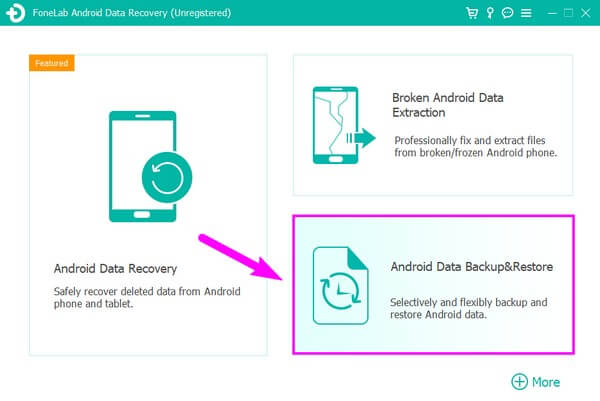
Schritt 2Sobald Sie die primäre Benutzeroberfläche des Backup-Tools angezeigt haben, klicken Sie auf Android Datensicherung & Wiederherstellung Funktion im unteren rechten Teil des Bildschirms. Die anderen Funktionen iPhone Data Recovery und Broken Android Data Extraction stehen Ihnen ebenfalls zur Verfügung, wenn Sie sie später benötigen.
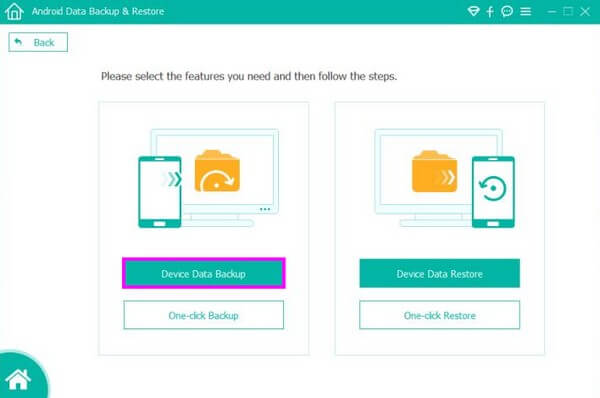
Schritt 3Wenn Sie mit der folgenden Benutzeroberfläche fortfahren, werden Ihnen die Sicherungs- und Wiederherstellungsoptionen jeder Seite angezeigt. Konzentrieren Sie sich auf den linken Abschnitt für die Sicherungsoptionen. Sie haben zwei Möglichkeiten bezüglich Ihres Backups. Wenn Sie das wählen Ein-Klick-Backup, alle Ihre Gerätedaten werden sofort gesichert. Daher müssen Sie wählen Gerätedaten sichern, sodass Sie nur die Videos oder bestimmte Daten auswählen können, die auf Ihrem Computer gesichert werden sollen.
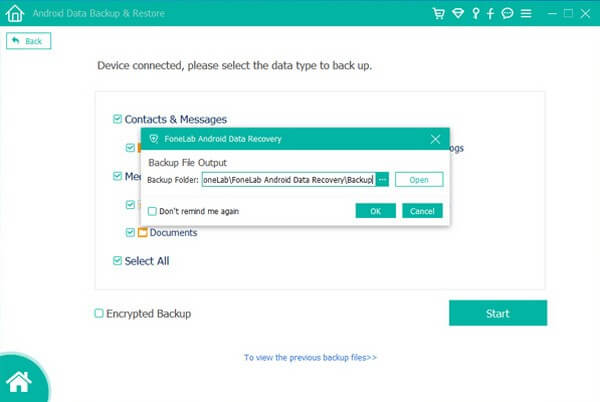
Schritt 4Die nächste Schnittstelle zeigt die Datentypen an, die Sie sichern können. Wähle aus Datentyp „Videos“. indem Sie das entsprechende Kontrollkästchen markieren. Erstellen Sie anschließend einen Sicherungsordner auf Ihrem Computer und klicken Sie dann auf OK, damit die Videos auf Ihrem Android-Telefon in dem von Ihnen erstellten oder ausgewählten Sicherungsordner gesichert werden können.
Einfaches Sichern und Wiederherstellen von Android-Daten auf Ihrem Computer.
- Einfaches Sichern und Wiederherstellen von Android-Daten auf Ihrem Computer.
- Zeigen Sie die Daten detailliert an, bevor Sie Daten aus Sicherungen wiederherstellen.
- Android-Telefon- und SD-Kartendaten selektiv sichern und wiederherstellen.
Teil 2. Android-Videosicherung mit Google Fotos
Eine der Apps, auf die sich Android-Nutzer beim Sichern von Daten verlassen, ist Google Fotos. Es ist häufig standardmäßig installiert, Sie können es jedoch möglicherweise im Google Play Store herunterladen, wenn es nicht auf Ihrem Android-Telefon installiert ist. In der Zwischenzeit werden bei dieser Methode Ihre Fotos und Videos in die Sicherung einbezogen. Seien Sie sich also bewusst.
Befolgen Sie die folgenden benutzerfreundlichen Anweisungen für die automatische Videosicherung auf Android mit Google Fotos:
Schritt 1Wenn Sie Google Fotos zum ersten Mal verwenden, erlauben Sie ihm nach dem Start den Zugriff auf Ihre Daten. Geben Sie anschließend Ihr Google-Konto ein, um sich anzumelden.
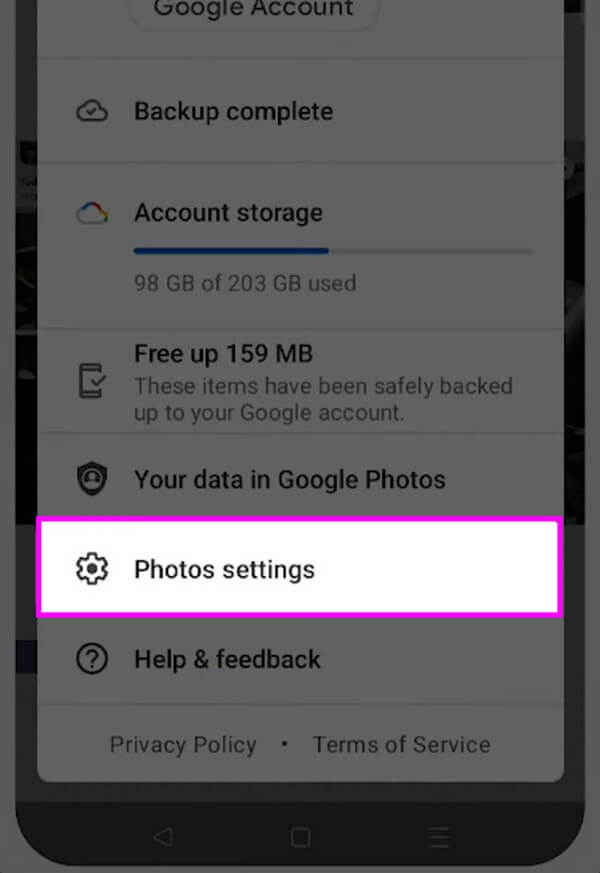
Schritt 2Tippen Sie nach der Anmeldung auf Ihr Symbol in der oberen rechten Ecke des Bildschirms. Nach unten schieben und tippen Fotoeinstellungen wenn Ihre Kontoinformationen angezeigt werden.
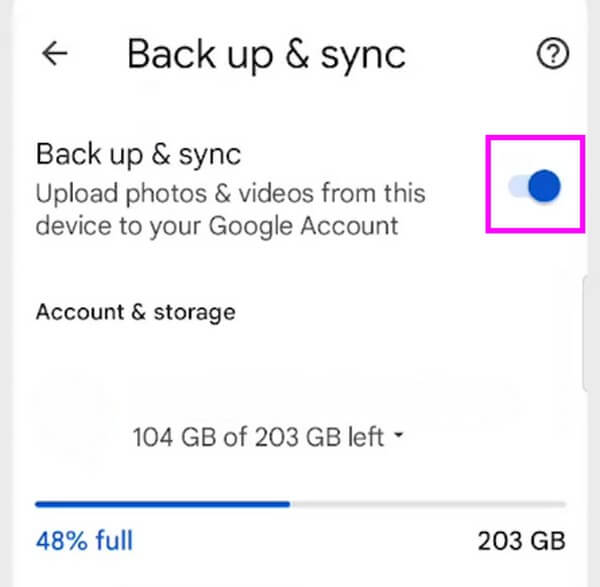
Schritt 3Als nächstes wählen Sie die Sichern und synchronisieren Tab. Tippen Sie dann auf der nächsten Seite auf den Schalter, der mit dem übereinstimmt Sichern und synchronisieren oben. Ihre Mediendateien werden dann automatisch mit Ihrem Google-Konto synchronisiert oder gesichert.
Teil 3. Android-Videosicherung mit USB-Laufwerk
Wenn Sie ein USB-Laufwerk mit ausreichend Speicherplatz besitzen, können Sie es als Backup-Laufwerk zum Speichern Ihrer Daten verwenden. USB-Laufwerke werden mit unterschiedlichen Speicherkapazitäten verkauft. Wenn Ihr Gerät die Größe der Videos Ihres Android-Telefons aufnehmen kann, ist es die perfekte Methode, diese zu sichern.
Beachten Sie die folgenden einfachen Schritte zum Sichern von Videos auf Android mit einem USB-Laufwerk:
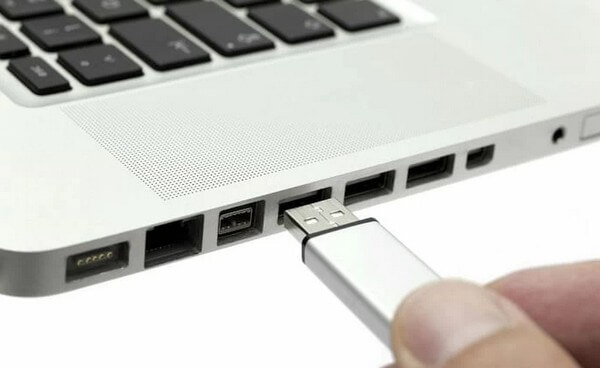
Schritt 1Schließen Sie Ihr USB-Laufwerk an einen Ihrer Computeranschlüsse an. Schließen Sie in der Zwischenzeit auch Ihr Android-Gerät mit einem Lightning-Kabel an. Beide Geräte werden dann auf Ihrem Computerbildschirm angezeigt.
Schritt 2Führen Sie den Datei-Explorer aus und klicken Sie dann in der linken Spalte des Bildschirms auf Ihr Android-Gerät. Sobald Ihre Daten angezeigt werden, öffnen Sie den Ordner, in dem Ihre Videos gespeichert sind, und wählen Sie diejenigen aus, die Sie sichern möchten.
Schritt 3Klicken Sie nach der Auswahl mit der rechten Maustaste auf den Ordner und klicken Sie dann auf Schneiden aus den Popup-Optionen. Klicken Sie anschließend auf die Schaltfläche USB Drive in der linken Spalte. Erstellen Sie einen Ordner, in dem Sie Ihre Dateien speichern möchten, und fügen Sie sie dann zum Sichern in diesen Ordner ein.
Einfaches Sichern und Wiederherstellen von Android-Daten auf Ihrem Computer.
- Einfaches Sichern und Wiederherstellen von Android-Daten auf Ihrem Computer.
- Zeigen Sie die Daten detailliert an, bevor Sie Daten aus Sicherungen wiederherstellen.
- Android-Telefon- und SD-Kartendaten selektiv sichern und wiederherstellen.
Teil 4. Android-Videosicherung mit integrierter Sicherungsfunktion
Viele Android-Geräte verfügen über eine Backup-Funktion. Wenn Sie Samsung verwenden, ist die integrierte Funktion, auf die Sie stoßen können, die Samsung Cloud. Sie können jederzeit über die Einstellungen Ihres Android-Telefons schnell darauf zugreifen.
Nehmen Sie die folgenden einfachen Anweisungen als Beispiel für die Android-Videosicherung in der Cloud mit integrierter Sicherungsfunktion:
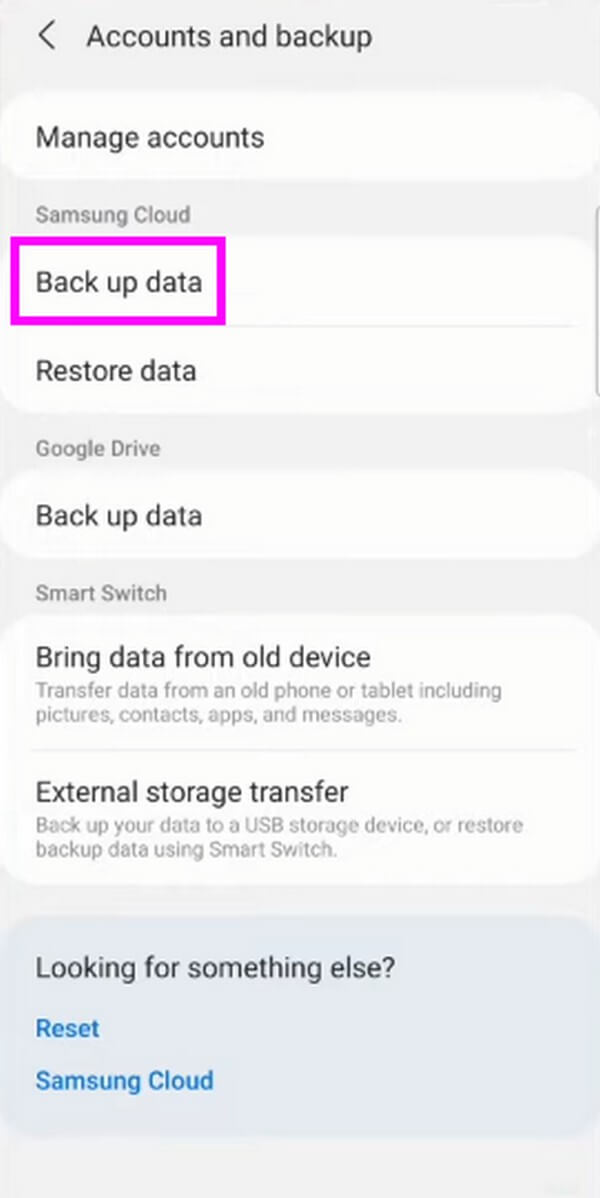
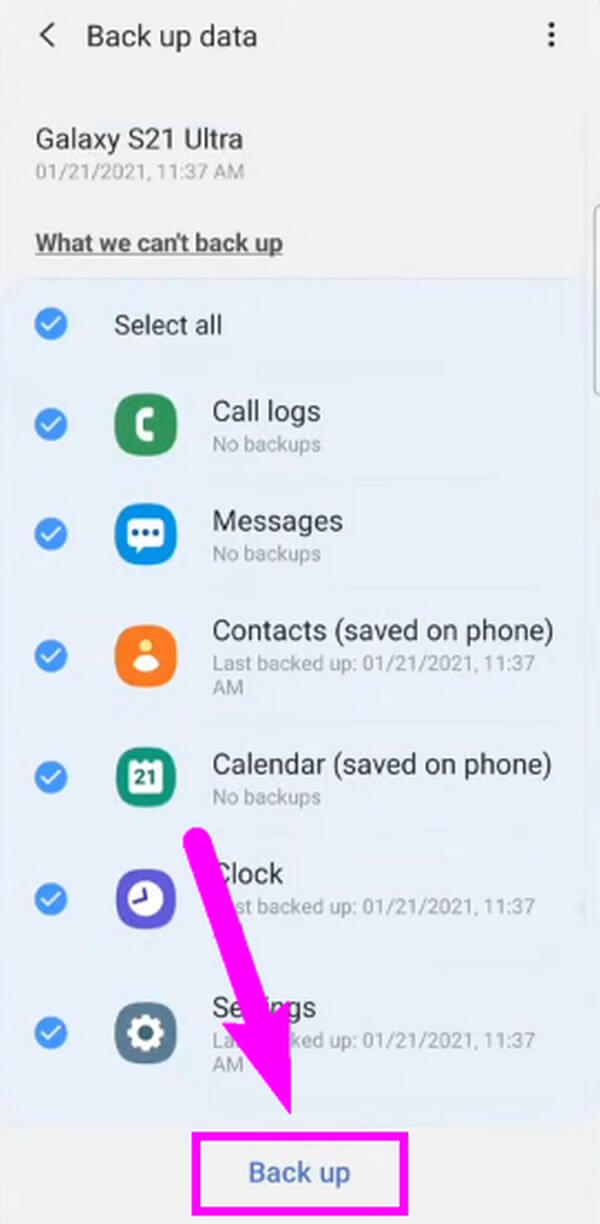
Schritt 1Öffnen Sie das Clog-Symbol auf Ihrem Android-Telefon, um darauf zuzugreifen Einstellungen . Tippen Sie auf die search Klicken Sie oben rechts auf das Symbol und geben Sie dann ein Konten und Backup. Tippen Sie anschließend auf Backup-Daten unter dem Samsung Wolke .
Schritt 2Überprüfen Sie auf dem folgenden Bildschirm, welche Datentypen Sie sichern sollten. Zum Schluss klicken Sie untermauern im untersten Teil, um Ihre Videos in der Cloud zu sichern.
Teil 5. FAQs zur Android-Videosicherung
1. Sichert die Google Fotos-App Videos kostenlos?
Ja tut es. Es können jedoch nur Dateien bis zu 15 GB gesichert werden. Google bietet 15 GB kostenlos für jedes Konto an, aber wenn die Videos, die Sie sichern möchten, darüber hinausgehen, müssen Sie für ein Abonnement bezahlen. Der einfachste Plan, den Sie beantragen können, ist 100 GB, was 1.99 $ monatlich kostet. Und der Preis steigt, je mehr GB Sie nutzen.
2. Beeinträchtigt die Qualität von Videos, wenn Sie sie sichern?
Die meisten Sicherungsprogramme, -funktionen und -dienste beeinträchtigen die Videoqualität beim Sichern nicht. Wenn Sie jedoch sicherstellen möchten, dass Ihre Videos in ihrer Originalqualität bleiben, probieren Sie die Methoden in diesem Artikel aus, z FoneLab Android Data Backup & Restore. Mit diesem Programm können Sie garantieren, dass die Qualität Ihrer Videos und anderer Daten nicht beeinträchtigt wird.
Nachdem wir die Sicherungsmethoden besprochen haben, kommen wir zu dem Schluss, dass die oben genannten Techniken für viele Android-Benutzer die vertrauenswürdigsten und effizientesten sind. Bitte sichern Sie jetzt Ihre Videos damit.
Einfaches Sichern und Wiederherstellen von Android-Daten auf Ihrem Computer.
- Einfaches Sichern und Wiederherstellen von Android-Daten auf Ihrem Computer.
- Zeigen Sie die Daten detailliert an, bevor Sie Daten aus Sicherungen wiederherstellen.
- Android-Telefon- und SD-Kartendaten selektiv sichern und wiederherstellen.



