
 iPhone Datenrettung
 IOS Systemwiederherstellung
 iOS-Datensicherung und -wiederherstellung
 iOS-Entsperrer
 iPhone Passwort-Manager
 Standortwechsler
 Android Data Recovery
 Unterbrochene Android-Datenextraktion
 Android Datensicherung & Wiederherstellung
 FoneTrans für iOS
 iPhone Daten-Radierer
 iPhone-Reiniger
 HEIC Konverter
 HyperTrans
 WhatsApp Transfer für iOS
 Mac-Sweep
 Data Retriever
 Mac Data Retriever
 Video Converter Ultimate
 Screen Recorder
 Telefonspiegel
- Teil 1. So entsperren Sie ein Telefon mit defektem Bildschirm mit FoneLab Broken Android Data Extraction
- Teil 2. So entsperren Sie ein Telefon mit defektem Bildschirm über das Zurücksetzen auf die Werkseinstellungen
- Teil 3. So entsperren Sie ein Telefon mit defektem Bildschirm mit dem Android-Geräte-Manager
- Teil 4. Häufig gestellte Fragen zum Entsperren eines Telefons mit einem kaputten Bildschirm
- Android lässt sich nicht einschalten
- Toter Android-interner Speicher
- Schwarzer Bildschirm Samsung
- Wasser beschädigt Android
- Starten Sie Samsung immer wieder neu
- Auf das Samsung-Logo geklebt
- Virus infiziertes Android
- Abgestürztes Android
- Entsperren Sie Broken Screen Android
- WhatsApp Recovery für kaputte Samsung
- Stellen Sie SnapChat-Fotos von defektem Android wieder her
- Gefrorenes Android
Phänomenale Anleitung zum einfachen Entsperren von Android mit kaputtem Bildschirm
 Geschrieben von Boey Wong / 18 2022:09
Suchen Sie nach einer Möglichkeit, ein Telefon mit einem kaputten Bildschirm zu entsperren? Wir können unvermeidliche Unfälle bei der Verwendung von Mobiltelefonen nicht vermeiden. Sie sind in unserem Alltag von Vorteil, können aber auch leicht zerstört werden. Deshalb kauft sich fast jeder Handybesitzer eine Handyhülle, um das Gerät zu schützen. Es gibt jedoch Zeiten, in denen ein unglücklicher Vorfall passiert, egal wie sehr wir uns bemühen, unsere Telefone zu schützen.
Haben Sie Ihr Gerät für einen Moment liegen gelassen und gesehen, dass die Kinder es kaputt gemacht haben, als Sie zurückkamen? Vielleicht haben Sie es in Ihre Gesäßtasche gesteckt, vergessen, dass es da war, und sich auf eine harte Oberfläche gesetzt, wodurch es zerbrach. Oder vielleicht ist es versehentlich von einer hohen Stelle heruntergefallen. All diese Szenarien führen nur zu zwei Dingen. Entweder gehen einige Teile davon kaputt, aber es funktioniert noch irgendwie, oder es wird dauerhaft tot sein.

Wenn die Situation Ihres Telefons die erste ist, müssen Sie Schwierigkeiten haben, es zu entsperren oder, was noch wichtiger ist, es für seinen kaputten Bildschirm zu verwenden. Aber seien Sie beruhigt, denn wir haben Ihnen eine Anleitung zum Entsperren von Android mit kaputtem Bildschirm bereitgestellt.

Führerliste
- Teil 1. So entsperren Sie ein Telefon mit defektem Bildschirm mit FoneLab Broken Android Data Extraction
- Teil 2. So entsperren Sie ein Telefon mit defektem Bildschirm über das Zurücksetzen auf die Werkseinstellungen
- Teil 3. So entsperren Sie ein Telefon mit defektem Bildschirm mit dem Android-Geräte-Manager
- Teil 4. Häufig gestellte Fragen zum Entsperren eines Telefons mit einem kaputten Bildschirm
Teil 1. So entsperren Sie ein Telefon mit defektem Bildschirm mit FoneLab Broken Android Data Extraction
Nachdem wir mehrere Tools getestet hatten, die ein Android-Telefon entsperren sollen, fanden wir das FoneLab gebrochen Android Phone Datenextraktion. Unter all der Software, die wir ausprobiert haben, zeigte diese Software den einfachsten und effektivsten Weg, dies zu tun. Es kann verschiedene Android-Probleme beheben, z abgestürzter Bildschirm, eingefroren, schwarz, reagiert nicht und mehr. Darüber hinaus können Sie mit FoneLab Broken Android Data Extraction Dateien oder andere Daten von Ihrem defekten Telefon extrahieren.
Befolgen Sie die nachstehenden Anweisungen, um ein Android-Telefon mit defektem Bildschirm mit FoneLab Broken Android Data Extraction zu entsperren:

Korrigieren Sie Ihr eingefrorenes, abgestürztes, mit einem schwarzen Bildschirm oder einem Bildschirm gesperrtes Android-System, um normale Daten wiederherzustellen oder Daten von einem defekten Android-Telefon oder einer SD-Karte wiederherzustellen.
- Beheben Sie Probleme mit Android und stellen Sie Daten vom Telefon wieder her.
- Extrahieren Sie Kontakte, Nachrichten, WhatsApp, Fotos usw. von einem defekten Android-Gerät oder einer defekten Speicherkarte.
- Android-Telefon- und SD-Kartendaten sind verfügbar.
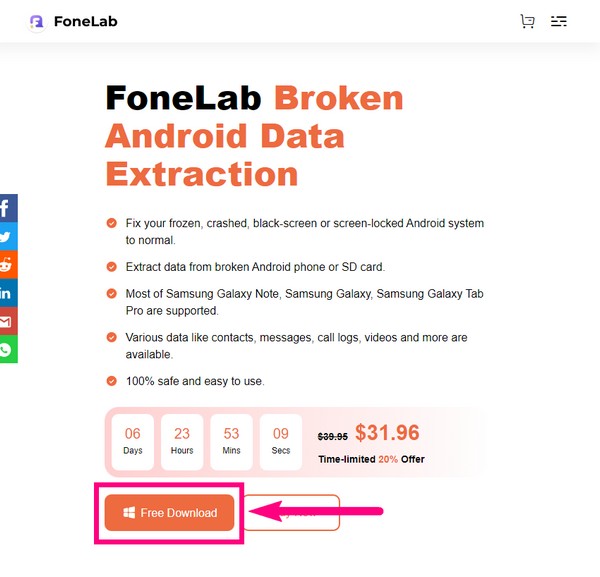
Schritt 1Besuchen Sie die FoneLab Broken Android Data Extraction-Website. Suchen Sie die orangefarbene Registerkarte „Kostenloser Download“ unten links auf der Seite. Klicken Sie darauf, um die Datei auf Ihrem Gerät zu speichern. Wenn Sie fertig sind, starten Sie den Installationsvorgang, indem Sie der Software erlauben, Änderungen am Computer vorzunehmen. Nachdem die wesentlichen Komponenten heruntergeladen wurden, starten Sie das Programm, um es auf Ihrem Computer auszuführen.
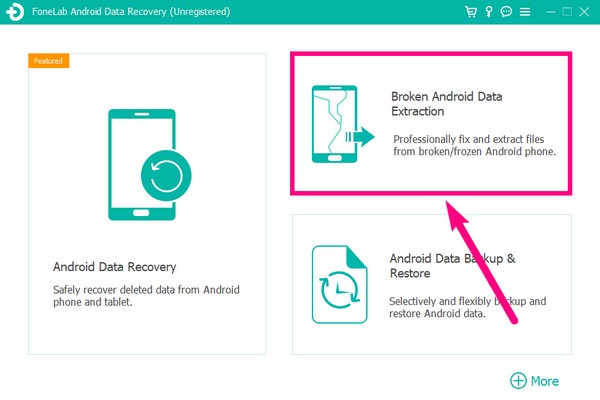
Schritt 2Die Hauptschnittstelle der Software wird Sie mit ihren Funktionen willkommen heißen. Wählen Sie das Unterbrochene Android-Datenextraktion Funktion befindet sich oben links. Die registrierte Version dieser Funktion bietet Ihnen den Vorteil, Dateien von einem defekten Telefon ohne Einschränkungen zu reparieren und wiederherzustellen. Außerdem bietet es technischen Support und Upgrades.
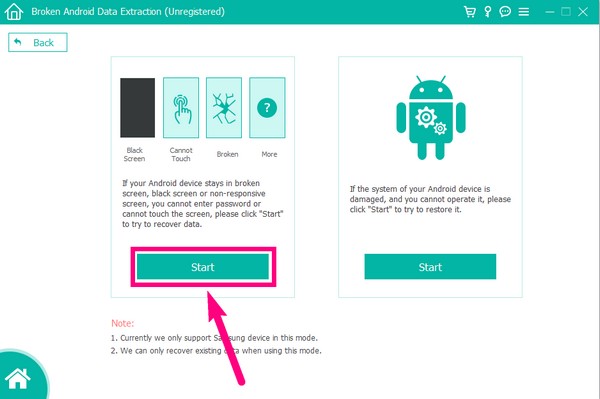
Schritt 3Verbinden Sie Ihr Telefon über ein USB-Kabel mit dem Computer, während Sie mit der nächsten Seite fortfahren. Das Startseite Schaltfläche auf der linken Seite der Benutzeroberfläche kümmert sich um Ihr Android-Telefon, das sich in einem kaputten Bildschirm, einem schwarzen Bildschirm oder einem Bildschirm befindet, den Sie nicht berühren können und auf dem Sie das Passwort nicht eingeben können. Dann das Recht Startseite Die Schaltfläche kümmert sich um Ihr Android-Telefon, das einen Systemschaden hat oder Sie nicht bedienen können. Wählen Sie die linke aus, da Sie Ihr Telefon aufgrund des kaputten Bildschirms nicht entsperren können.
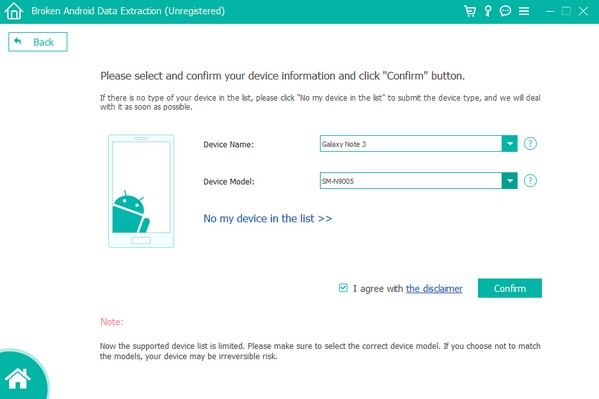
Schritt 4Auf der folgenden Oberfläche können Sie die Informationen Ihres Telefons auswählen. Wählen Sie Ihren Gerätenamen und Ihr Modell richtig aus. Wenn Sie dies nicht tun, kann Ihr Gerät einem irreversiblen Risiko ausgesetzt sein. Beachten Sie auch, dass die Liste der unterstützten Geräte des Programms begrenzt ist. Wenn Sie Ihr Gerät nicht in der Liste der Optionen sehen, klicken Sie auf Kein Gerät in der Liste und geben Sie die Informationen Ihres Telefons ein. Wählen Sie danach die aus Schichtannahme Registerkarte auf der unteren linken Seite.
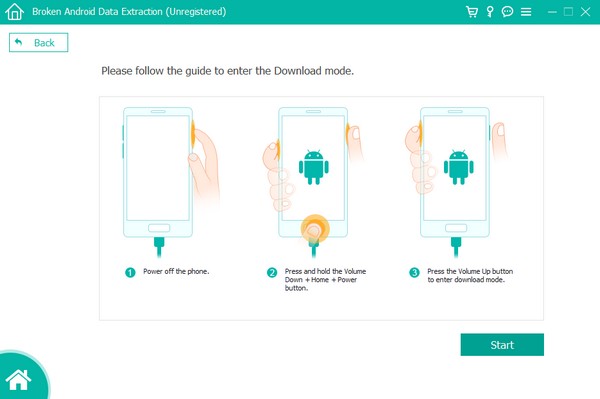
Schritt 5Auf dem Bildschirm wird eine Anleitung zur FoneLab Broken Android Data Extraction-Oberfläche angezeigt. Befolgen Sie die Schritte sorgfältig, damit Ihr Telefon in den Download-Modus wechselt. Der Download-Modus ist ein Startmodus auf Android-Geräten, der einige Probleme auf Ihrem Telefon beheben kann. Achten Sie darauf, die richtigen Tasten zu drücken, um es erfolgreich einzugeben.
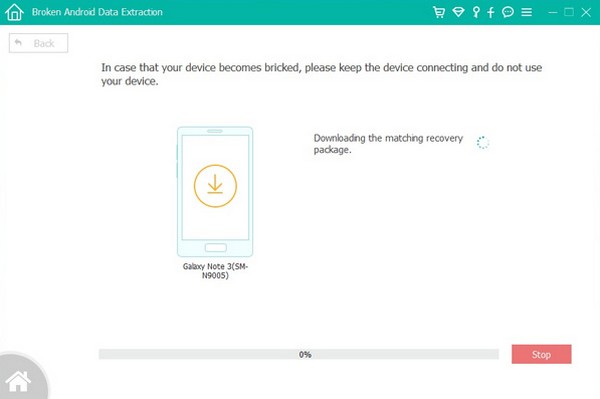
Schritt 6Warten Sie, bis FoneLab Broken Android Data Extraction das passende Wiederherstellungspaket für Ihr Telefon herunterlädt. Danach wird das Problem, mit dem Ihr Telefon konfrontiert ist, automatisch behoben, nämlich das Entsperren von Android mit defektem Bildschirm.
Korrigieren Sie Ihr eingefrorenes, abgestürztes, mit einem schwarzen Bildschirm oder einem Bildschirm gesperrtes Android-System, um normale Daten wiederherzustellen oder Daten von einem defekten Android-Telefon oder einer SD-Karte wiederherzustellen.
- Beheben Sie Probleme mit Android und stellen Sie Daten vom Telefon wieder her.
- Extrahieren Sie Kontakte, Nachrichten, WhatsApp, Fotos usw. von einem defekten Android-Gerät oder einer defekten Speicherkarte.
- Android-Telefon- und SD-Kartendaten sind verfügbar.
Teil 2. So entsperren Sie ein Telefon mit defektem Bildschirm über das Zurücksetzen auf die Werkseinstellungen
Wenn Sie Ihr Telefon aufgrund des kaputten Bildschirms nicht gut bedienen können, ist diese Methode eine gute Option für Sie. Sie können Ihr Telefon zurücksetzen, indem Sie in den Wiederherstellungsmodus wechseln. Dies erfordert nur Ihre Telefontasten, sodass Sie es auch dann verwenden können, wenn der kaputte Bildschirm nicht funktioniert.
Halten Sie sich an die folgenden Schritte, um Ihr Telefon zu entsperren:
Schritt 1Drücken Sie auf Lauter + Power Tasten, bis Sie die sehen Android-Wiederherstellung Optionen.
Schritt 2Schieben Sie nach unten zu Daten löschen / Zurücksetzen auf Werkseinstellungen und wählen Sie es mit aus Power .
Schritt 3Wählen Sie Ja auf der nächsten Oberfläche und Ihr Telefon wird automatisch zurückgesetzt und entsperrt.
Teil 3. So entsperren Sie ein Telefon mit defektem Bildschirm mit dem Android-Geräte-Manager
Sie können ein Android-Telefon mit defektem Bildschirm auch mit dem Android-Geräte-Manager entsperren, der jetzt als Find My Device bekannt ist. Mit diesem Google-Dienst können Sie ein fehlendes, kaputtes oder sogar ein normales Telefon sperren, löschen oder finden. Sobald Sie sich auf Ihrem Mobiltelefon bei einem Google-Konto anmelden, wird der Dienst „Mein Gerät finden“ automatisch aktiviert. Sie können es jedoch nur verwenden, wenn es auf Ihrem Telefon aktiviert und der Standort aktiviert ist.
Befolgen Sie die nachstehenden Anweisungen, um das Telefon mit dem Android-Geräte-Manager zu entsperren:
Schritt 1Besuchen Sie die Find My Device-Website im Browser Ihres Computers und melden Sie sich bei dem Google-Konto an, das Sie auf Ihrem defekten Telefon verwenden.
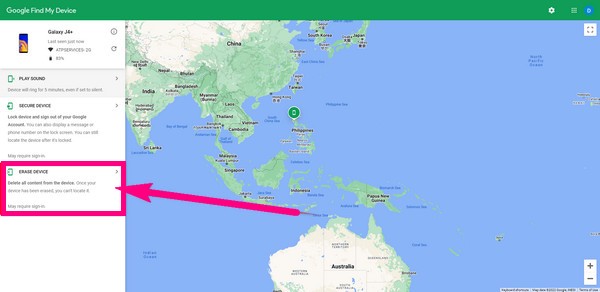
Schritt 2Auf der linken Seite der Finden Sie Mein Gerät auf der Website sehen Sie die Optionen SOUND WIEDERGEBEN, GERÄT SICHERN und GERÄT LÖSCHEN. Wählen Sie den letzten, um Ihr Mobiltelefon zu entsperren. Wählen Sie dann einen anderen aus GERÄT LÖSCHEN Option im nächsten Fenster.
Schritt 3Geben Sie Ihr Konto ein, um den Dienst für den Zugriff auf Ihr Gerät zu autorisieren. Klicken Weiterund wählen Sie die Option Löschen Taste, um Ihr Gerät neu zu starten und zu entsperren.
Korrigieren Sie Ihr eingefrorenes, abgestürztes, mit einem schwarzen Bildschirm oder einem Bildschirm gesperrtes Android-System, um normale Daten wiederherzustellen oder Daten von einem defekten Android-Telefon oder einer SD-Karte wiederherzustellen.
- Beheben Sie Probleme mit Android und stellen Sie Daten vom Telefon wieder her.
- Extrahieren Sie Kontakte, Nachrichten, WhatsApp, Fotos usw. von einem defekten Android-Gerät oder einer defekten Speicherkarte.
- Android-Telefon- und SD-Kartendaten sind verfügbar.
Teil 4. Häufig gestellte Fragen zum Entsperren eines Telefons mit einem kaputten Bildschirm
1. Kann ich mein Gerät auf dem Computer steuern, selbst wenn der Bildschirm meines Telefons kaputt ist?
Ja. Mit einem kompatiblen USB-Kabel können Sie einige Teile Ihres Geräts auf dem Computer steuern. Sie können Ihre Dateien verwalten, wenn Sie die Option „Dateien übertragen“ in den USB-Optionen aktivieren. Öffnen Sie dann Ihren Gerätetreiber auf dem Computer.
2. Wie kann ich Dateien von meinem defekten Gerät wiederherstellen, ohne mein Telefon zu entsperren?
Normalerweise ist es notwendig, das USB-Debugging zu aktivieren, wenn Sie ein Wiederherstellungstool zum Abrufen von Daten verwenden. Wenn Sie jedoch die FoneLab Broken Android Data Extraction verwenden, müssen Sie auf Ihrem Telefon außer dem USB-Kabel nichts aktivieren. Sie müssen es nur an den Computer anschließen, damit das Programm die Daten von Ihrem defekten Telefon scannen und extrahieren kann.
3. Kann FoneLab Broken Android Data Extraction die Nachrichten von meinem kaputten Telefon extrahieren, die ich nicht entsperren kann?
Ja, kann es. FoneLab gebrochen Android Phone Datenextraktion unterstützt fast alle Datentypen, einschließlich Nachrichten, Kontakte, Fotos, Audiodateien und mehr.
Korrigieren Sie Ihr eingefrorenes, abgestürztes, mit einem schwarzen Bildschirm oder einem Bildschirm gesperrtes Android-System, um normale Daten wiederherzustellen oder Daten von einem defekten Android-Telefon oder einer SD-Karte wiederherzustellen.
- Beheben Sie Probleme mit Android und stellen Sie Daten vom Telefon wieder her.
- Extrahieren Sie Kontakte, Nachrichten, WhatsApp, Fotos usw. von einem defekten Android-Gerät oder einer defekten Speicherkarte.
- Android-Telefon- und SD-Kartendaten sind verfügbar.
Von all den Tools, die wir ausprobiert haben, FoneLab gebrochen Android Phone Datenextraktion ist derjenige, der die meisten Probleme auf einem Android-Telefon beheben kann. Wenn Sie neben dem Entsperren des Telefons mit kaputtem Bildschirm auf weitere Probleme stoßen, kann dieses Tool auch eine große Hilfe sein. Installieren Sie es jetzt.



